
Pengertian dari:1.Hub
2.Switch
3.Router
4.Nic
1.. HUB
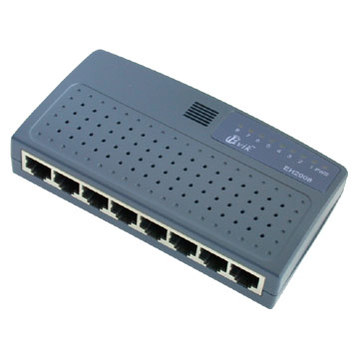
Hub adalah Alat penghubung antar komputer, semua jenis komunikasi hanya
dilewatkan oleh hub. hub digunakan untuk sebuah bentuk jaringan yang
sederhana (misal hanya untuk menyambungkan beberapa komputer di satu
group IP lokal) ketika ada satu paket yang masuk ke satu port di hub,
maka akan tersalin ke port lainnya di hub yg sama dan semua komputer yg
tersambung di hub yang sama dapat membaca paket tersebut.

Switch adalah Sebuah alat yang menyaring/filter dan
melewatkan(mengijinkan lewat) paket yang ada di sebuah LAN. switcher
bekerja pada layar data link (layar 2) dan terkadang di Network Layar
(layar 3) berdasarkan referensi OSI Layar Model. sehingga dapat bekerja
untuk paket protokol apapun. LAN yang menggunakan Switch untuk
berkomunikasi di jaringan maka disebut dengan Switched LAN atau dalam
fisik ethernet jaringan disebut dengan Switched Ethernet LAN.
3. Router

Router adalah sebuah alat jaringan komputer yang mengirimkan paket data
melalui sebuah jaringan atau Internet menuju tujuannya, melalui sebuah
proses yang dikenal sebagai routing. Proses routing terjadi pada lapisan
3 (Lapisan jaringan seperti Internet Protocol) dari stack protokol
tujuh-lapis OSI.
4. NIC( NETWORK INTERFACE CARD )

NIC adalah sebuah kartu yang berfungsi sebagai jembatan dari komputer ke
sebuah jaringan komputer. Jenis NIC yang beredar, terbagi menjadi dua
jenis, yakni NIC yang bersifat fisik, dan NIC yang bersifat logis.
Contoh NIC yang bersifat fisik adalah NIC Ethernet, Token Ring, dan
lainnya; sementara NIC yang bersifat logis adalah loopback adapter dan
Dial-up Adapter. Disebut juga sebagai Network Adapter. Setiap jenis NIC
diberi nomor alamat yang disebut sebagai MAC address, yang dapat
bersifat statis atau dapat diubah oleh pengguna.
1.Apa yang terjadi jika Nic rusak?
2.Apa fungsi dari SWITCH?
3.Apa kegunaan dari ROUTER?
Jawab:
1.Ketika komputer atau perangkat jaringan kita seperti hub dan switch
kita tidak bisa terkoneksi ke jaringan maka langkah awal yang mesti
dilakukan adalah mengecek kondisi sambungan fisik antara komputer dengan
jaringan. Langkah pertama yang paling mudah untuk mendeteksi status
sambungan atau koneksi secara fisik adalah dengan mengecek status NIC
komputer dan juga port dari hub atau switch yang terkenoksi ke komputer
kita.
Cara mudah untuk cek status sambungan kabel pada komputer dan switch atau hub adalah dengan melihat dan menganalisa nyala lampu LED pada network adapter atau NIC dan port.
Pada lampu LED dari network adapter terdapat tiga lampu, masing-masing menandakan status link atau koneksi, status aktivitas lalu-lintas data dan status collosion atau tabrakan data.
Tidak semua network adapter memiliki tiga lampu LED, pada NIC komputer hanya terdiri atas dua yaitu yang menandakan status link dan aktivitas lalu-lintas data yang melalui network adapter.
Berikut adalah penjelasan tentang arti dari kombinasi warna lampu LED pada network adapter terkait dengan troubleshoot jaringan.
1. Ketiga lampu status LED mati ( Link, Aktivitas, Collosion ).
Jika pada network adapter tidak ada satupun lampu LED yang nyala maka berarti network adapter atau NIC sama sekali tidak terkoneksi ke jaringan. Biasanya penyebanya adalah sebagai berikut:
a. NIC rusak
b. Kabelnya bermasalah
c. Tidak ada perangkat yang terkoneksi pada ujung kabel satunya
d. Port hub atau switch yang terhubung dengan komputer tersebut rusak
2. LED link = Merah atau Orange , LED aktivitas = OFF, LED Collosion = OFF
Kondisi ini memberikan gambaran bahwa network card interface menerima sinyal melalui koneksi jaringan namun sinyal tersebut tidak normal( normalnya adalah warna hijau pada LED Link). Hal ini biasanya disebabkan oleh beberapa faktor.
a. Transceiver pada NIC dari komputer tersebut atau perangkat yang terkenoksi dengannya mengalami kerusakan.
b. Jenis kabel yang dipakai tidak sesuai.
c. Koneksi yang terjadi tidak sesuai dengan standar dari networking.
d. Pada beberapa switch, lampu orange menandakan koneksi yang lambat dengan bandwidth sekitar 10 Mbps. Untuk koneksi dengan bandwidth 100 Mbps lampu LED mungkin akan menunjukkan warna hijau
3. LED link = Hijau (Tidak kedap-kedip) , LED aktivitas = OFF, LED Collosion = OFF
Warna hijau pada status link mengindikasikan bahwa koneksi yang ada sudah benar dan sudah sesuai dengan aturannya, tetapi tidak ada aktivitas data yang lewat.
4. LED link = Hijau (tidak kedap-kedip) , LED aktivitas = ON (kedap-kedip), LED Collosion = OFF
Kondisi ini adalah kondisi normal, semuanya berjalan sesuai dengan yang diinginkan, link tidak ada masalah aktivitas lalu-lintas berjalan dan tidak ada tabrakan atau collosion. Hal ini berlaku untuk komputer maupun untuk hub dan switch. Hanya pada komputer terlihat LED collosion.
5. LED link = Hijau (tidak kedap-kedip) , LED aktivitas = ON (kedap-kedip), LED Collosion = ON (sesekali kedap-kedip).
Kondisi ini adalah kondisi normal, semuanya berjalan sesuai dengan yang diinginkan, link tidak ada masalah aktivitas lalu-lintas berjalan dan hanya sesekali ada tabrakan. Pada port switch di mana sudah dilengkapi dengan fitur full duplex, tidak ada tabrakan atau collosion.
6. LED link = Hijau (tidak kedap-kedip) , LED aktivitas = ON (kedap-kedip), LED Collosion = ON ( kedap-kedip).
Kondisi ini adalah kondisi normal namun terjadi banyak sekali tabrakan data saat proses transmisi . Pada port switch di mana sudah dilengkapi dengan fitur full duplex, tidak ada tabrakan atau collosion.
Kemungkinan penyebab termasuk:
a. Ada NIC dalam jaringan yang rusak. NIC yang rusak tersebut terus menerus mengirimkan sinyal tanpa terlebih dahulu mendeteksi kondisi network untuk memastikan boleh tidaknya untuk mengirim. Kondisi ini dikenal sebagai chattering atau jabbering.
b. Terlalu banyak perangkat yang terkoneksi pada jaringan, jumlah perangkat yang banyak meningkatkan resiko terjadinya collosion. Solusinya adalah mengganti hub dengan switch, atau router untuk membagi jaringan menjadi segment yang terpisah sehingga akan mengurangi jumlah tabrakan.
Cara mudah untuk cek status sambungan kabel pada komputer dan switch atau hub adalah dengan melihat dan menganalisa nyala lampu LED pada network adapter atau NIC dan port.
Pada lampu LED dari network adapter terdapat tiga lampu, masing-masing menandakan status link atau koneksi, status aktivitas lalu-lintas data dan status collosion atau tabrakan data.
Tidak semua network adapter memiliki tiga lampu LED, pada NIC komputer hanya terdiri atas dua yaitu yang menandakan status link dan aktivitas lalu-lintas data yang melalui network adapter.
Berikut adalah penjelasan tentang arti dari kombinasi warna lampu LED pada network adapter terkait dengan troubleshoot jaringan.
1. Ketiga lampu status LED mati ( Link, Aktivitas, Collosion ).
Jika pada network adapter tidak ada satupun lampu LED yang nyala maka berarti network adapter atau NIC sama sekali tidak terkoneksi ke jaringan. Biasanya penyebanya adalah sebagai berikut:
a. NIC rusak
b. Kabelnya bermasalah
c. Tidak ada perangkat yang terkoneksi pada ujung kabel satunya
d. Port hub atau switch yang terhubung dengan komputer tersebut rusak
2. LED link = Merah atau Orange , LED aktivitas = OFF, LED Collosion = OFF
Kondisi ini memberikan gambaran bahwa network card interface menerima sinyal melalui koneksi jaringan namun sinyal tersebut tidak normal( normalnya adalah warna hijau pada LED Link). Hal ini biasanya disebabkan oleh beberapa faktor.
a. Transceiver pada NIC dari komputer tersebut atau perangkat yang terkenoksi dengannya mengalami kerusakan.
b. Jenis kabel yang dipakai tidak sesuai.
c. Koneksi yang terjadi tidak sesuai dengan standar dari networking.
d. Pada beberapa switch, lampu orange menandakan koneksi yang lambat dengan bandwidth sekitar 10 Mbps. Untuk koneksi dengan bandwidth 100 Mbps lampu LED mungkin akan menunjukkan warna hijau
3. LED link = Hijau (Tidak kedap-kedip) , LED aktivitas = OFF, LED Collosion = OFF
Warna hijau pada status link mengindikasikan bahwa koneksi yang ada sudah benar dan sudah sesuai dengan aturannya, tetapi tidak ada aktivitas data yang lewat.
4. LED link = Hijau (tidak kedap-kedip) , LED aktivitas = ON (kedap-kedip), LED Collosion = OFF
Kondisi ini adalah kondisi normal, semuanya berjalan sesuai dengan yang diinginkan, link tidak ada masalah aktivitas lalu-lintas berjalan dan tidak ada tabrakan atau collosion. Hal ini berlaku untuk komputer maupun untuk hub dan switch. Hanya pada komputer terlihat LED collosion.
5. LED link = Hijau (tidak kedap-kedip) , LED aktivitas = ON (kedap-kedip), LED Collosion = ON (sesekali kedap-kedip).
Kondisi ini adalah kondisi normal, semuanya berjalan sesuai dengan yang diinginkan, link tidak ada masalah aktivitas lalu-lintas berjalan dan hanya sesekali ada tabrakan. Pada port switch di mana sudah dilengkapi dengan fitur full duplex, tidak ada tabrakan atau collosion.
6. LED link = Hijau (tidak kedap-kedip) , LED aktivitas = ON (kedap-kedip), LED Collosion = ON ( kedap-kedip).
Kondisi ini adalah kondisi normal namun terjadi banyak sekali tabrakan data saat proses transmisi . Pada port switch di mana sudah dilengkapi dengan fitur full duplex, tidak ada tabrakan atau collosion.
Kemungkinan penyebab termasuk:
a. Ada NIC dalam jaringan yang rusak. NIC yang rusak tersebut terus menerus mengirimkan sinyal tanpa terlebih dahulu mendeteksi kondisi network untuk memastikan boleh tidaknya untuk mengirim. Kondisi ini dikenal sebagai chattering atau jabbering.
b. Terlalu banyak perangkat yang terkoneksi pada jaringan, jumlah perangkat yang banyak meningkatkan resiko terjadinya collosion. Solusinya adalah mengganti hub dengan switch, atau router untuk membagi jaringan menjadi segment yang terpisah sehingga akan mengurangi jumlah tabrakan.
2.Switch adalah perangkat telekomunikasi yang menerima pesan dari
perangkat yang terhubung dengannya dan kemudian mengirimkan pesan hanya
untuk perangkat yang pesan dimaksud atau sebagai sentral/konsentrator
pada sebuah network. Hal ini membuat switch adalah perangkat yang lebih
cerdas daripada hub (yang menerima pesan dan kemudian mengirimkan ke
semua perangkat lain pada jaringan.) karena dapat mengecek frame yang
error dan langsung membloknya.

No comments:
Post a Comment